Kontakta MEP Design support
Om du behöver hjälp finns vårt supportteam redo att ge snabb assistans. Kontakta oss så hanterar vi din fråga snabbt och effektivt.
Öppettider
Vardagar 08.30-16.30
Lunchstängt 12.00–13.00
Hitta din kontaktperson
"MagiCADs support är suverän! De släpper inte en fråga innan den är löst, och kan de inte svaret direkt så tar de reda på det och ringer tillbaka." – Tobias på Provektor
Olika typer av supportavtal
Har du supportavtal via oss har du fri tillgång till vår support.
Supportavtal för Revit och MagiCAD för Revit
Om du har ett användarrelaterat problem med Revit eller MagiCAD for Revit kan du lita på att våra erfarna experter gör allt för att lösa problemet. Vår Revit-support innebär att du endast har kontakt med MagiCAD vid supportärenden gällande både Revit och MagiCAD for Revit.
Supportavtal för BricsCAD och MagiCAD for BricsCAD
Om du har ett användarrelaterat problem med BricsCAD eller MagiCAD for BricsCAD kan du lita på att våra erfarna experter gör allt för att lösa problemet. Vår BricsCAD-support innebär att du endast har kontakt med MagiCAD vid supportärenden gällande både BricsCAD och MagiCAD for BricsCAD.
Supportavtal för MagiCAD för AutoCAD
Om du har ett användarrelaterat problem med MagiCAD for AutoCAD kan du lita på att våra erfarna experter gör allt för att lösa problemet. Har ni rena AutoCAD problem vill vi vänligen hänvisa till Autodesks Support.
Är du osäker på om du har supportavtal? Kontakta oss!
Tel: 0771-22 32 66
kontakt@magicad.se
Systemkrav
MagiCAD kräver Windows 10 (eller nyare) och en 64 bitars Intel eller AMD processor (ARM processorer stöds inte).
Läs mer om vilka systemkrav respektive plattform kräver.
Snabblänkar:
Vanliga frågor
Felmeddelande “Current platform: Suitable AutoCAD installation not found. Installation cannot continue” vid installation av MagiCAD
I detta fall hittar inte vårt installationsprogram att du har någon kompatibel AutoCAD-version installerad.
Har du installerat AutoCAD på datorn innan du testade att installera MagiCAD och är det i så fall en kompatibel version av AutoCAD?
Om du inte har installerat AutoCAD innan så måste du göra det först eftersom att det krävs för att kunna installera och använda MagiCAD.
Om du redan har installerat AutoCAD på datorn så behöver du även starta upp och stänga ner AutoCAD en gång (det beror på att MagiCAD installeras på den senaste versionen av AutoCAD som har varit igång på datorn)
Om ovanstående alternativ inte funkar så kan du prova att högerklicka på AutoCAD-genvägen och välj alternativet ”Kör som administratör” en gång och sedan stänga ner det. Prova därefter att installera MagiCAD på nytt. Det händer att AutoCAD inte har skapat de registernycklar som MagiCAD letar efter och då kan detta hjälpa.
Jag kan inte ladda ner MagiCAD från portalsidan, aktiverings-ID accepteras inte
Kontrollera så att det är ett giltigt och ett aktuellt aktiverings-ID som du har angett på portalen. Det är alltid den senaste versionen av ett aktiverings-ID som behöver anges på vår portal (portal.magicad.com) och det aktiverings-ID som du anger kan ha uppdaterats för att det ska gå att använda till en senare version av MagiCAD.
Om du har konstaterat att det är den senaste versionen av ditt aktiverings-ID som du har angett så bör du säkerställa att det är korrekt angivet, eller om du har kopierat det, att du inte exempelvis fått med något mellanslag före eller efter.
MagiCAD-menyer saknas efter ominstallation/uppgradering av MagiCAD
OBS!
- Om du saknar MagiCAD-menyer så kan du följa steg 1-3 och hoppa över steg 4.
- Om MagiCAD-knapparna visas som ett moln med ett frågetecken så kan du hoppa direkt till steg 4.
ProgramData-mappen för stegen nedan är oftast dold i sökvägen och då måste man ställa in att Windows ska visa dolda filer och mappar.
Läs hur du gör det här: https://support.microsoft.com/sv-SE/Windows/Experience/FileExplorer/file-explorer-in-windows
Längst ner under de olika stegen hittar du info om vad de olika menyfilerna heter.
- Om du har flera versioner av AutoCAD installerat så kan du börja med att kontrollera om MagiCAD kan ha installerats på någon av de andra AutoCAD-versionerna. (MagiCAD installeras automatiskt på den senaste versionen av AutoCAD som man har haft igång innan installation)
. - Om du har MagiCAD igång så kan du börja med att stänga ner programmet. Gå sedan in på MagiCAD-mappen som ligger på skrivbordet. Därefter går du in i mappen “MagiCAD for AutoCAD – Utilities”. Här klickar du på genvägen som heter ”MagiCAD User Settings” och bockar i rutan “Reload user interface on startup”.
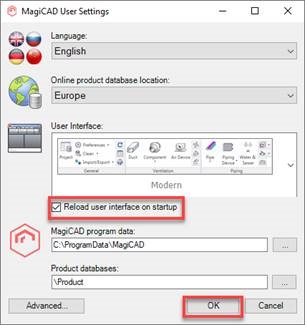
.
Starta sedan MagiCAD för att se om det hjälpte. (MagiCAD User Settings brukar också gå att hitta via Startmenyn> Program> MagiCAD)
. - Om ovanstående inte hjälpte så kan du i AutoCAD skriva in kommandot MENULOAD (och om menyn som saknas finns listad under “Loaded Customization Groups” så markerar du den i listan och klickar på Unload-knappen först).Därefter klickar du på knappen Browse och letar upp mappen ”C:\programdata\magicad\support”. Här markerar du den menyfil som du vill ladda in på nytt, exempelvis Magicad.cuix (denna innehåller menyerna för ex. MagiCAD V&P, MagiCAD Electrical, MagiCAD Room).Klicka sedan på knapparna Open > Load > Close och kontrollera om menyerna laddas in korrekt. Skulle dessa steg inte hjälpa med filerna som ligger direkt i supportmappen så kan du testa med filerna som ligger i undermappen som slutar med ”en” istället ”C:\programdata\magicad\support\en”.
. - Om symbolerna på dina MagiCAD-knappar visas som ett moln med frågetecken så kan du i AutoCAD skriva in kommandot MENULOAD (och om menyn som saknas finns listad under “Loaded Customization Groups” så markerar du den i listan och klickar på Unload-knappen först).Därefter klickar du på knappen Browse och letar upp mappen ”C:\programdata\magicad\support\en”. Här markerar du den menyfil som du vill ladda in på nytt, exempelvis Magicad.cuix (denna innehåller menyerna för ex MagiCAD V&P, MagiCAD Electrical, MagiCAD Room).Klicka sedan på knapparna Open > Load > Close och kontrollera om menyerna laddas in som de ska.
Menyfiler:
- Menyfilen för MagiCAD Schematics – magisystemdesigner.cuix
- Menyfilen för MagiCAD Circuit Designer – magicircuitdesigner.cuix
- Menyfilen för Vintage utseende – magicad_classic.cuix
- Menyfilen för MaiCAD Plugins – PluginManager.cuix (denna menyfilen ligger i installationsmappen för MagiCAD, vanligtvis i C:\Program\MagiCAD. Kör man kommandot MENULOAD så heter den MAGIPLUGINMANAGER under “Loaded customization groups”)
Felmeddelande “No suitable license found” när man använder MagiCAD
Börja med att kontrollera om licensen som är aktiverad är för en äldre MagiCAD-version än den versionen som du har installerat på datorn. Exempelvis om du har aktiverat en licens för MagiCAD 2020 men har installerat MagiCAD 2021. Om du har fått en uppdaterad licens av oss för den nya MagiCAD-versionen så behöver du returnera din gamla licens och sedan lägga till och aktivera den uppdaterade licensen istället.
Om ovanstående tillvägagångssätt inte hjälper så bör du säkerställa att funktionen du försöker använda tillhör den licens som du har aktiverat. Exempelvis om du har en MagiCAD Ventilation-licens men använder en Piping-funktion så kommer det inte att gå.
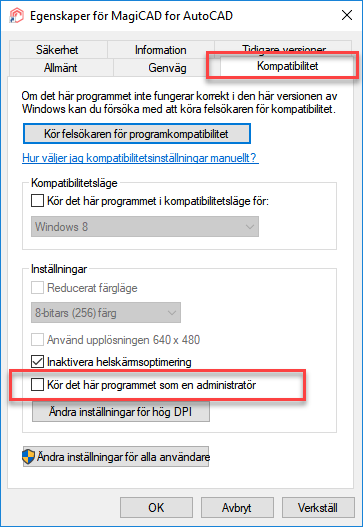
Om ovanstående inte hjälpte så kan du prova att starta MagiCAD som admin genom att högerklicka på MagiCAD genvägen och välja alternativet “Kör som administratör”. Om detta hjälper så kan det vara problem med rättigheter på datorn. Det går även ställa in så att programmet alltid körs som administratör när man dubbelklickar på MagiCAD genvägen enligt bilden nedan. Högerklicka på genvägen och välj Egenskaper.
Licens med status ”Broken”
Prova först att starta MagiCAD Licance management utility på din dator > gå in på menyn Tools > och välj alternativet Licence repair tools och prova reparera licensen som du har problem med.
Om ovanstående inte hjälper måste licensen repareras med ett reparationsverktyg av MagiCAD-supporten.
För att vi snabbare ska kunna hjälpa dig ber vi dig att skapa en teknisk rapport genom att starta MagiCAD Licance management utility på din dator > gå in på menyn Report och välj Save technical report > Spara denna på valfri plats.
Kontakta sedan oss via telefon (0771-22 32 66) eller e-post: support@magicad.se så hjälper vi dig vidare (bifoga gärna den tekniska rapporten om du skickar ett mail).
Felmeddelande ”You have exceeded the maximum number of daily license returns” vid aktivering av MagiCAD
Detta felmeddelande beror på att någon version av licensen redan finns aktiverad på någon dator. Du behöver i så fall gå in i License Management Utility på datorn där licensen finns aktiverad, markera licensen i listan och klicka på knappen “Return”.
Därefter kan du lägga till och aktivera licensen på nytt där du vill använda den.
Hur flyttar man licenser från en server till en annan
Innan licenserna kan läggas till på den nya servern så behöver de först returneras från den gamla. Detta gör man genom att starta ”Network License Server Management Utility” på servern där licenserna ligger > gå in på fliken ”Network License Export / Return” > markera licenserna i listan och klicka på knappen ”Export / Return” för att returnera.
Licensen får inte vara lånad/borrowed när man ska returnera, de behöver vara returnerade från klienterna till servern innan. Det finns en kolumn på fliken ”Network License Export / Return” till höger om varje licens som heter “Borrowed” där man kan se om någon av licenserna är utlånad för tillfället.
MagiCAD-objekt syns inte utan MagiCAD-programvara installerat
Om MagiCAD-objekt inte går att se när ritningen öppnas i AutoCAD utan att MagiCAD är installerat kan det bero på att ritningen sparades med proxygrafik inaktiverad. Öppna ritningen med MagiCAD for AutoCAD och ändra kommandot PROXYGRAPHICS till 1 och spara om ritningen. När ritningen öppnas utan MagiCAD ska ritningen visas som proxygrafik om PROXYSHOW är ställt till 1.
Alternativt kan man installera MagiCAD Object Enabler som går att hitta här. MagiCAD Object Enabler går att installera på en fullversion av AutoCAD (ej LT) och gör att man kan se och göra vissa ändringar på MagiCAD-objekt utan att ha MagiCAD-programvara installerat.
Ett annat alternativ är att spränga MagiCAD ritningen till AutoCAD objekt men då försvinner MagiCAD-funktionaliteten från objekten och det går inte att få tillbaka det i efterhand på en sparad ritning. I så fall är det bäst att göra detta på en kopia av ritningen så att man har kvar originalet om man skulle behöva ändra något i efterhand. För att spränga en MagiCAD V&P ritning så är kommandot MAGIEXPLODE och på MagiCAD Electrical är kommandot MEEXPLODE.
Linjer visas som heldragna linjer
Om linjer visas som heldragna linjer och man få felmeddelandet “Project path is too long” när man försöker välja en linjetyp i projektinställningarna brukar det bero på att .lin filen saknas eller har inte samma namn som projektet.
Kontrollera mappen där dina projektfiler för det aktuella projektet ligger och se om du har alla tre projektfiler där (en .epj en .qpd samt en .lin fil). Viktigt att alla projektfiler har exakt samma namn bortsett från filändelsen på filerna för att det ska fungera.
Om det skulle vara så att .lin filen saknas så kan man kopiera en sådan från ett annat projekt och lägga den på samma ställe som övriga projektfiler och byta namn på den. Du kan behöva starta om programmet innan ändringar slår igenom.
En annan vanlig anledning till att linjer visas som heldragna är att linjerna har inkorrekt skala. Testa kör kommandot LTSCALE och ändra skalan (exempelvis om man ritar i 1:1 så bör LTSCALE vara ställt till 50) man kan även prova ändra till ett annat värde tillfälligt och sedan tillbaka till tidigare värde om det verkar stämma.
MagiCAD-objekt som saknas/försvinner/inte syns
Om MagiCAD-objekt har försvunnit eller inte syns i ritningen kan det bero på att Sideview-funktionen har använts och att man inte har använt End Sideview för att gå ut ur Sideview. Börja med att använda End Sideview ett par gånger och se om det hjälper.
Om ovanstående inte hjälper så kan det vara samma med funktionen Isolate Parts och man kan då välja End parts isolation.
Objekten kan också vara bortklippta ur vyn med funktionen 3DCLIP som Sideview använder sig av. Testa att starta kommandot 3DCLIP. Justera front clipping och back clipping linjerna så att allt i ritningen ligger innanför linjerna. Stäng sedan ner 3dclip rutan och tryck på Enter.
En annan möjlig orsak kan också ha att göra med UCS inställningar. Man kan då testa följande kommandon:
UCS > tryck Enter > tryck Enter
PLAN > tryck Enter > tryck Enter
En annan möjlig orsak kan vara lagerinställningar. Testa att tända, tina upp och låsa upp samtliga lager i ritningen.
Testa även kommandot MAGICHK som bland annat återskapar vissa lager som MagiCAD behöver.
Fråga Fors – snabb hjälp via YouTube-klipp

Kända problem
Den här sidan innehåller lösningar på kända problem med MagiCAD-programvarans senaste utgåvor. Hittar du inte svar på det du söker? Kontakta oss via mail och inkludera infomationen i sektionen nedan.
Att inkludera i ditt supportmeddelande
För att säkerställa ett snabbare och mer exakt svar, se till att alla supportmeddelanden innehåller följande viktig information:
- Namn
- Telefonnummer
- Företag eller skola
- Stad
- En utförlig problembeskrivning
- Vilken MagiCAD-modul och version du använder
- Vilken plattform du använder MagiCAD på
- Bifoga gärna relevanta filer, bilder och skärmavbilder för snabbare återkoppling